Рабочий процесс · от установки до экспорта

От таймлайна до чистого кадра.

Noise Eraze — один эффект и одна панель, а не новое приложение. Вот кратчайший путь от шумного клипа до финального рендера.

01

Установите эффект и панель

Положите NoiseEraze.aex в MediaCore\Mxvd, а CEP-расширение — в папку Adobe CEP. Один раз включите PlayerDebugMode, чтобы Premiere загрузил неподписанную панель. Эффект работает и без панели; в панели живут пресеты и Analyze Motion.

Шаги установки ↗
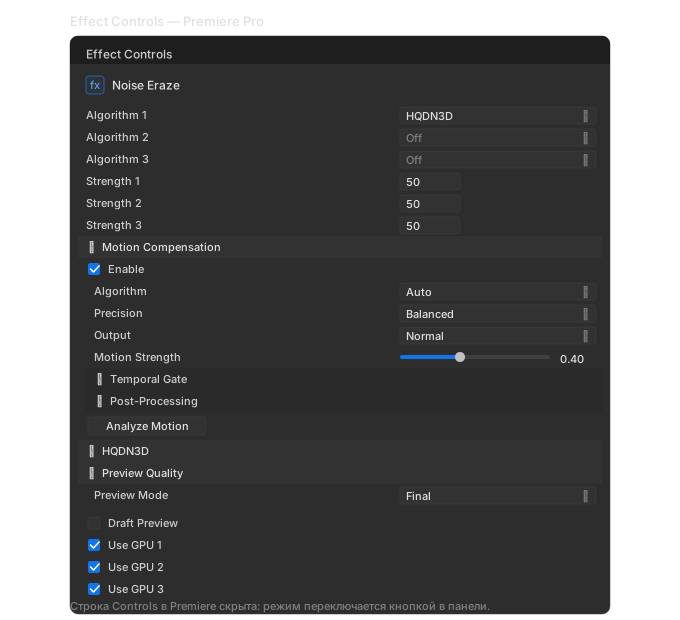
Effect Controls: Controls, слоты алгоритмов, Denoise и разделение luma/chroma.
02

Примените эффект и выберите режим

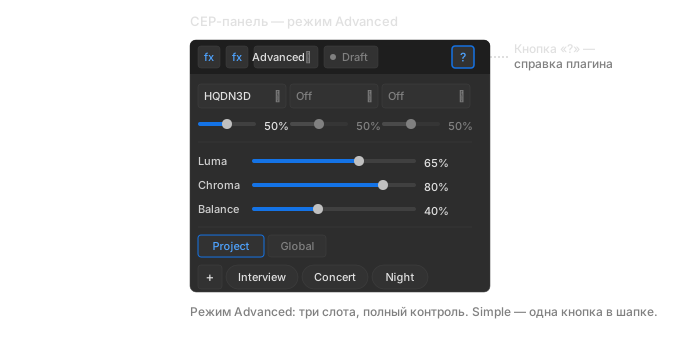
Перетащите Noise Eraze на клип из категории Mxvd. Первая строка Effect Controls — попап Controls: Simple, Advanced или Debug. Simple оставляет один алгоритм, ползунок Denoise и пресеты; Advanced открывает весь стек.

Первый запуск ↗
03

Выберите алгоритм и сложите второй, если нужно

HQDN3D — быстрый по умолчанию. ATAdenoise для статичных интервью, NLMeans для текстур, FFTdnoiz для баланса, BM3D или BM4D для финала. Второй слот часто дешевле, чем один алгоритм, выкрученный до предела.

Гид по алгоритмам ↗
04

Посчитайте движение один раз

Для ATAdenoise, временного HQDN3D или BM4D нажмите Analyze Motion в панели. Векторы сохраняются в проекте и переиспользуются всеми временными алгоритмами. Пересчитывайте только при смене клипа или настроек движения.

Компенсация движения ↗
CEP-панель в режиме Advanced: слоты, пресеты, Draft и Analyze Motion.
05

Просмотр в черновике, экспорт в полном качестве

Включите Draft, пока скрабите, или поставьте Preview Mode в Realtime на тяжёлом 4K. Перед финальным рендером выключите Draft: это настоящий параметр рендера, а не переключатель просмотра.

Просмотр и качество ↗

Детали — в документации.

Каждый параметр, каждый режим отказа и дерево выбора алгоритма из пяти вопросов.